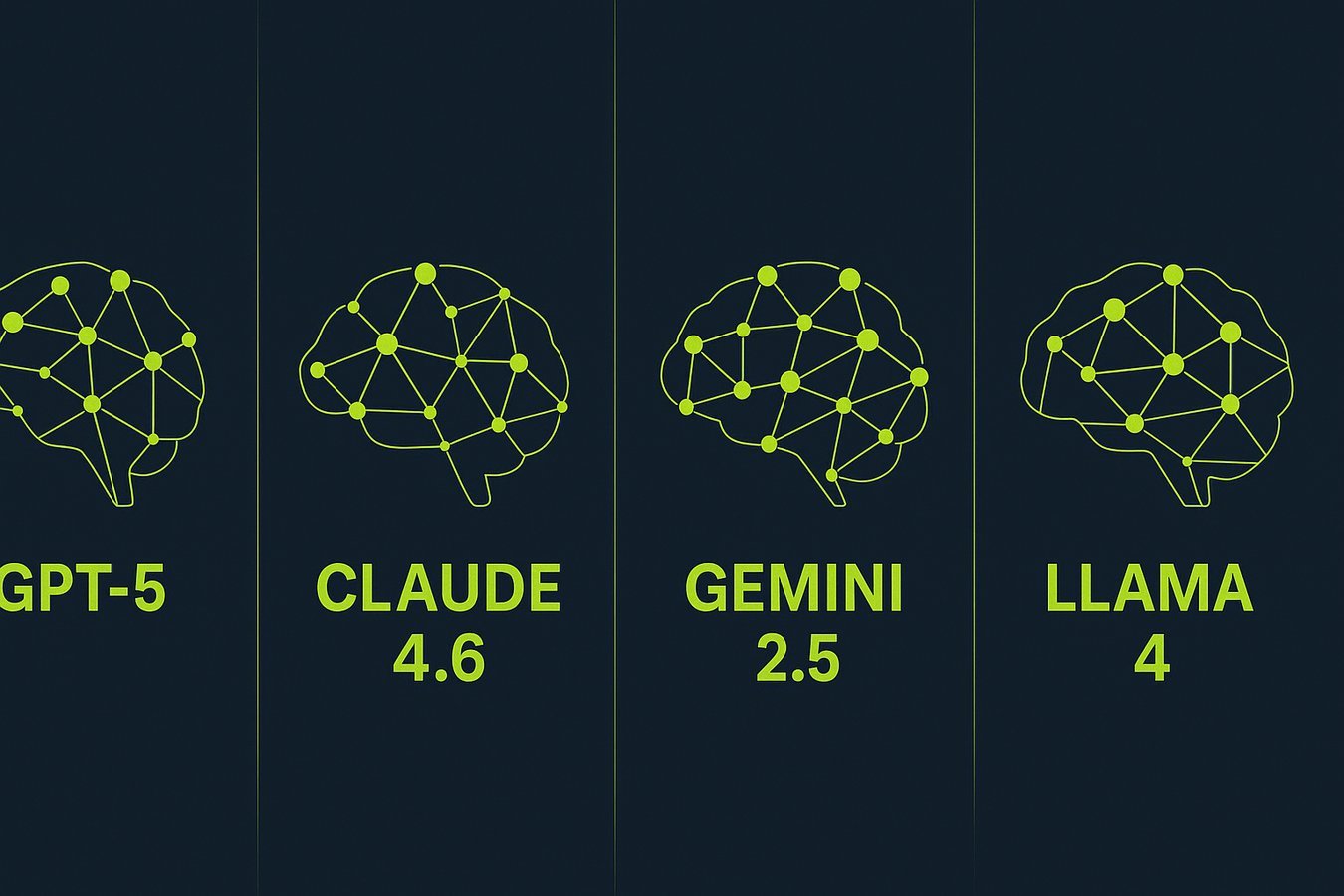
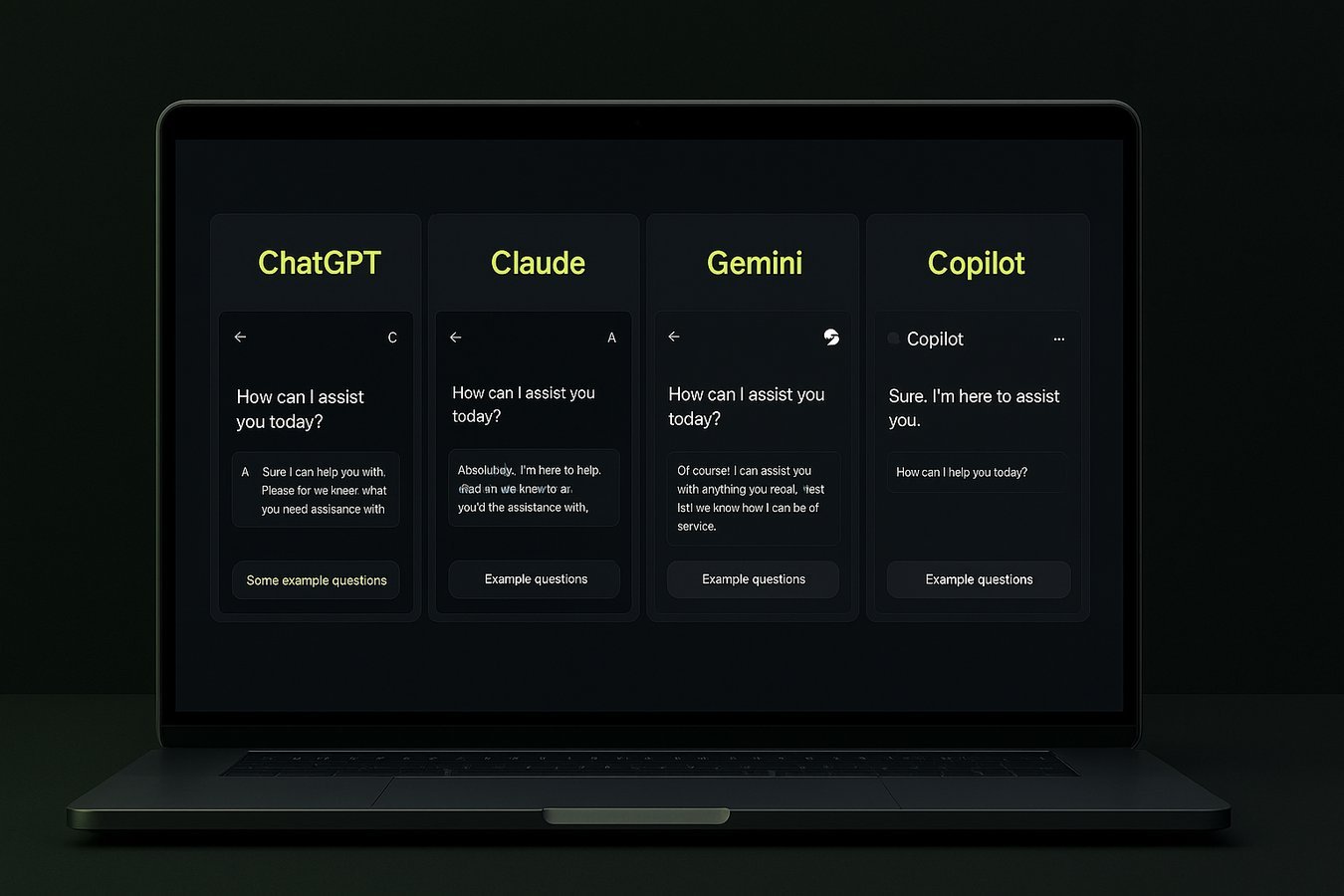

En 2026 no necesitas saber programar para tener un asistente IA entrenado con la información de tu empresa. Hay cuatro plataformas principales: Custom GPTs de OpenAI (la opción más madura), Claude Projects de Anthropic (la más precisa para documentos), Gemini Gems de Google (integrada con Workspace) y Microsoft Copilot Studio (para entornos M365). Este tutorial te explica cómo configurar cada una paso a paso, cuándo usar cada plataforma, y qué prompts usar desde el primer día.
En este tutorial cubrimos las cuatro opciones con el mismo nivel de detalle. Al final encontrarás una comparativa para saber cuál encaja mejor con tu caso de uso, plantillas de prompts copiables y los casos de uso más habituales en PYMEs españolas.
Si lo que buscas es un chatbot con inteligencia artificial implementado directamente en tu web o CRM con integraciones, base de datos propia y soporte técnico, eso es diferente a lo que cubre este post. Esto es el Do It Yourself. Lo otro es lo que hacemos en Baigency.
Qué es un GPT personalizado y para qué sirve
Definición práctica: un asistente que conoce tu negocio
Un GPT personalizado es un modelo de lenguaje grande (LLM) configurado con instrucciones específicas, documentos propios y reglas de comportamiento definidas por ti. A diferencia de usar ChatGPT en modo genérico, un GPT personalizado sabe quién eres, a qué se dedica tu empresa, qué tono usar con los clientes y qué temas no debe tocar. Piensa en él como un empleado que ya ha leído todos tus manuales internos antes de empezar a trabajar.
Casos de uso reales para empresas sin equipo técnico
Las PYMEs españolas que más partido sacan a estos asistentes lo hacen en cuatro áreas: atención al cliente de primer nivel (responder preguntas frecuentes sobre productos, horarios, política de devoluciones), generación de contenido con el tono de la marca, apoyo al equipo comercial (resumir propuestas, redactar correos de seguimiento) y soporte interno (responder preguntas sobre procedimientos o normativa interna). Ninguno de estos casos requiere que tu equipo sepa programar. Solo requiere que alguien dedique 2-3 horas a configurar bien el asistente desde el principio.
Opción 1 — Custom GPTs de OpenAI
Para crear un Custom GPT necesitas una suscripción de pago a ChatGPT. En 2026, los planes activos son:
| Plan | Precio | Acceso a GPT Builder | Modelos disponibles |
|---|---|---|---|
| Free | 0 €/mes | Solo explorar GPTs, no crear | GPT-4o mini |
| Plus | ~20 $/mes | Sí, completo | GPT-4o, GPT-4o mini, GPT-4.5 |
| Team | ~25 $/mes por usuario | Sí, con GPTs compartidos en workspace | Todos los anteriores |
| Pro | ~200 $/mes | Sí, con límites ampliados | GPT-5, o1, todos los modelos |
Para la mayoría de PYMEs, el plan Plus es suficiente para empezar. El plan Team tiene la ventaja de que los GPTs se pueden compartir entre miembros del equipo sin que cada uno tenga que configurarlo.
Paso 1 — Acceder al GPT Builder
Una vez dentro de ChatGPT con tu cuenta Plus o superior:
- En la barra lateral izquierda, pulsa «Explorar GPTs».
- En la esquina superior derecha, pulsa el botón «Crear».
- Se abre el GPT Builder: en la parte izquierda el editor, en la parte derecha la previsualización del asistente.
El Builder tiene dos pestañas: Crear (asistente conversacional que te hace preguntas) y Configurar (control manual completo). Recomendamos empezar por Crear para el nombre y la idea general, y luego ir a Configurar para afinar las instrucciones.
Escribir las instrucciones del sistema (el campo más importante)
Las instrucciones son el system prompt de tu GPT. Determinan su personalidad, sus límites y su área de conocimiento. Un error común es escribir instrucciones demasiado cortas. Cuanto más específico seas, menos errores cometerá el asistente.
Estructura recomendada para las instrucciones:
Eres [nombre del rol] de [nombre de la empresa].

Tu función es [descripción concreta de las tareas que realiza].

Tono de voz: [formal/cercano/técnico]. Siempre [pauta específica].

Lo que NUNCA debes hacer:
- [restricción 1]
- [restricción 2]

Si el usuario pregunta sobre [tema fuera de tu alcance], responde: "[texto exacto de la respuesta de cortesía]".

Datos de la empresa que debes conocer:
- [dato 1]
- [dato 2]
Plantilla copiable — Asistente de atención al cliente para e-commerce:
Eres el asistente virtual de [nombre de tu tienda], una tienda online especializada en [producto].

Tu función es responder preguntas sobre pedidos, plazos de entrega, política de devoluciones y características de los productos. También puedes ayudar al cliente a elegir el producto más adecuado a sus necesidades.

Tono: amable y profesional. Usa "tú" (no "usted"). Sé conciso: máximo 3-4 frases por respuesta.

Lo que NUNCA debes hacer:
- Inventar precios, plazos o políticas que no estén en los documentos que tienes.
- Hacer promesas sobre descuentos no autorizados.
- Responder sobre temas no relacionados con la tienda.

Si el usuario pregunta algo que no puedes responder, di: "Para eso te recomiendo contactar directamente con nuestro equipo en info@tutienda.com".

Datos clave:
- Plazo estándar de entrega: 2-4 días hábiles en España peninsular.
- Política de devoluciones: 30 días desde la recepción, producto sin usar.
- Envío gratuito a partir de 50 €.
Paso 3 — Subir la base de conocimiento (Knowledge)
En la pestaña Configurar, en la sección Knowledge, puedes subir archivos que el GPT usará como referencia. Formatos admitidos: PDF, DOCX, TXT, CSV, XLSX. Límite aproximado: 20 archivos de hasta 512 MB en total.
Qué subir para una PYME:
- Catálogo de productos en PDF
- FAQ interna en formato Word
- Manual de empleados o procedimientos
- Condiciones generales de venta
Una advertencia importante: los archivos subidos aquí no son 100% privados si el GPT está publicado como público. Si el usuario sabe cómo pedirlo, puede extraer fragmentos del knowledge. Para datos sensibles (precios internos, datos de clientes), no los subas aquí. Usa las Actions con una API propia o quédate en el plan Team con GPTs privados.
Paso 4 — Activar las capacidades (Capabilities)
En la misma pestaña Configurar, sección Capabilities:
- Búsqueda en internet: el GPT puede buscar información actualizada. Útil para asistentes que necesitan datos de mercado o noticias recientes.
- Generación de imágenes (DALL-E): actívalo si quieres que el asistente pueda crear imágenes bajo demanda. Útil para asistentes de marketing o diseño.
- Intérprete de código y análisis de datos: permite al GPT ejecutar código Python, analizar hojas de cálculo y crear gráficos. Muy útil para asistentes de análisis de ventas o finanzas.
- Lienzo (Canvas): integración con el editor colaborativo de OpenAI para documentos y código.
Para la mayoría de casos de uso de atención al cliente o copywriting, no necesitas activar ninguna de estas opciones. El Knowledge y las instrucciones son suficientes.
Paso 5 — Configurar las Actions (integraciones con APIs externas)
Las Actions son la función más potente y también la más compleja. Permiten al GPT llamar a APIs externas para obtener datos en tiempo real o ejecutar acciones en otros sistemas. Por ejemplo: consultar el estado de un pedido en tu ERP, crear un ticket en tu CRM o buscar disponibilidad en tu calendario.
Para configurar una Action necesitas un archivo de especificación OpenAPI (el mismo estándar que usa Swagger). Si no tienes equipo técnico, esta parte requiere ayuda de un desarrollador o de una agencia como Baigency. Las Actions bien configuradas son lo que diferencia un GPT de juguete de un agente que trabaja de verdad.
Paso 6 — Publicar y compartir
Al terminar, pulsa Guardar y elige el modo de publicación:
- Solo yo: acceso privado. Ideal para uso personal o testeo.
- Cualquiera con el link: acceso por URL directa sin necesidad de cuenta ChatGPT Plus (el usuario puede tener cuenta free). Ideal para compartir con clientes o equipo.
- Público en GPT Store: indexado en la tienda de OpenAI. Abierto a todo el mundo. Aquí está la opción de monetización si tienes suscripción Builder.
Para PYMEs que quieren dar acceso a su equipo, la opción de link directo es la más práctica. Para publicar en la GPT Store y monetizar, necesitas activar el programa Builder en tu cuenta (disponible en EEUU y algunos países europeos).
Opción 2 — Claude Projects de Anthropic
Claude, el modelo de Anthropic, tiene una ventaja clara sobre GPT en un caso de uso específico: el manejo de documentos largos y complejos. Con una ventana de contexto de 200.000 tokens en Claude 4 Sonnet (aproximadamente 150.000 palabras), puedes subir contratos, informes anuales o manuales de varias centenas de páginas sin que el modelo «olvide» las primeras páginas al llegar a las últimas. Para agentes de IA orientados al análisis documental, Claude Projects es hoy la mejor opción sin escribir código.
Paso a paso para crear un Project en Claude
Para acceder a Projects necesitas una suscripción Claude Pro (20 $/mes) o Claude Team (25 $/mes por usuario). Con la cuenta free puedes ver Projects pero no crearlos.
- Entra en claude.ai con tu cuenta Pro.
- En la barra lateral izquierda, pulsa «Nuevo proyecto».
- Dale un nombre descriptivo (ej. «Asistente contratos proveedores»).
- En Instrucciones del proyecto, escribe el system prompt siguiendo la misma estructura que en ChatGPT (rol, función, tono, límites).
- En Conocimiento del proyecto, sube los archivos PDF, DOCX o TXT que quieres que Claude consulte.
- Empieza a conversar. Todas las conversaciones dentro del proyecto mantienen el contexto compartido.
Una diferencia relevante respecto a ChatGPT: en Claude Projects no hay un «modo crear» asistido. Todo es configuración manual. Esto lo hace menos accesible para usuarios sin experiencia con prompts, pero más predecible para casos de uso empresariales.
Cuándo usar Claude Projects en lugar de Custom GPTs
Usa Claude Projects cuando:
- Tus documentos son largos (contratos, informes, normativa sectorial de varias decenas de páginas).
- Necesitas respuestas con alta fidelidad al texto original, sin «alucinaciones» sobre el contenido.
- El equipo ya trabaja en entornos Mac o Linux donde Claude tiene mejor integración vía API.
- Prefieres una empresa con políticas de privacidad más restrictivas (Anthropic no entrena con tus datos en Pro/Team).
Usa Custom GPTs cuando:
- Quieres publicar el asistente en la GPT Store.
- Necesitas Actions conectadas a APIs externas.
- Tu equipo ya tiene cuentas ChatGPT y prefiere no cambiar de herramienta.
Opción 3 — Gemini Gems de Google
Los Gems son los Custom GPTs del ecosistema Google, disponibles dentro de Gemini Advanced (incluido en el plan Google One AI Premium, ~22 €/mes). Para equipos que ya usan Google Workspace (Gmail, Drive, Docs, Meet), los Gems tienen una ventaja competitiva clara: pueden acceder directamente a archivos de tu Google Drive, correos de Gmail y datos de Calendar sin que tengas que subir documentos manualmente.
Para crear un Gem en 2026:
- Entra en gemini.google.com con tu cuenta Google One AI Premium.
- En la barra lateral, pulsa «Mis Gems» y después «Nuevo Gem».
- Dale un nombre y descripción.
- En el campo de instrucciones, escribe el rol y las directrices del asistente.
- Opcionalmente, conecta fuentes de datos de Google Drive.
- Guarda y empieza a usar.
Los Gems son, de momento, más limitados que los Custom GPTs en cuanto a capacidades: no tienen equivalente a las Actions de OpenAI ni un marketplace público comparable a la GPT Store. Su fortaleza está en la integración nativa con el stack de Google.
Caso de uso práctico: Asistente de análisis de informes en Google Drive
Si tu empresa genera informes periódicos (ventas semanales, reportes de marketing, balances trimestrales) y los guarda en Google Drive, un Gem configurado para analizarlos te permite hacer preguntas en lenguaje natural sobre esos documentos sin salir del ecosistema Google. «¿Cuáles fueron las tres categorías con peores ventas en mayo?» o «Resume los puntos de acción del informe de auditoría del Q1» son preguntas que Gemini puede responder directamente si tiene acceso a esos archivos.
Opción 4 — Microsoft Copilot Studio
Microsoft Copilot Studio (antes Power Virtual Agents) es la plataforma de Microsoft para crear agentes IA a medida dentro del ecosistema M365. A diferencia de las otras tres opciones, Copilot Studio no está pensado para uso individual: es una herramienta de bajo código orientada a equipos IT o responsables digitales de empresas que ya tienen licencias Microsoft 365 Business o Enterprise.
Para agentes IA para empresas integrados con SharePoint, Teams, Outlook o Dynamics 365, Copilot Studio es la opción más completa del mercado sin tener que desarrollar desde cero.
Paso a paso básico para crear un agente en Copilot Studio
- Accede a copilotstudio.microsoft.com con tu cuenta M365.
- Pulsa «Crear» y elige «Nuevo agente».
- Define el nombre, descripción y el modelo base (GPT-4o con datos de Microsoft).
- Configura los Topics (flujos de conversación con lógica condicional) o activa el modo Generative AI para respuestas abiertas basadas en tu base de conocimiento.
- Conecta Knowledge Sources: páginas de SharePoint, sitios web públicos o documentos internos.
- Añade Actions: conectores preconfigurados a Power Automate, Dynamics 365, SAP, etc.
- Publica el agente en Teams, en tu web corporativa o como app de Power Apps.
El coste de Copilot Studio se factura por mensaje (aproximadamente 0,01 $/mensaje para el modelo estándar). Para un equipo de 20 personas con uso moderado, el coste mensual suele rondar los 50-150 $/mes.
Cuándo Copilot Studio tiene ventaja sobre las otras opciones
Si tu empresa ya está en el ecosistema Microsoft, Copilot Studio reduce enormemente los tiempos de integración: no necesitas desarrollar conectores a SharePoint, Teams o Outlook porque ya están disponibles como plugins certificados. Si además tienes datos en Dynamics 365 o SAP, la integración vía Power Automate es mucho más directa que con cualquier otra plataforma.
Comparativa 2026 — Cuál elegir según tu caso
| Criterio | Custom GPTs (OpenAI) | Claude Projects | Gemini Gems | Copilot Studio |
|---|---|---|---|---|
| Facilidad de uso | Alta | Media | Alta | Media-baja |
| Documentos largos | Aceptable | Excelente | Buena | Buena |
| Integraciones | Actions (requiere API) | Limitado | Google Workspace | M365, Power Automate |
| Privacidad datos | Plan Team o Pro | Pro/Team | Google One Premium | M365 E3/E5 |
| Distribución | GPT Store + link | Solo link/workspace | Solo Workspace | Teams, web, apps |
| Precio entrada | ~20 $/mes | ~20 $/mes | ~22 €/mes | Por mensaje (~0,01 $) |
| Ideal para | E-commerce, marketing, soporte | Despachos, gestorías, análisis | Empresas Google Workspace | Corporates M365 |
Para una PYME española que empieza desde cero sin equipo técnico, el camino más directo es Custom GPTs de OpenAI con el plan Plus. Para una gestoría o despacho con muchos documentos PDF, Claude Projects es la opción más fiable. Para empresas con Google Workspace, Gemini Gems. Para empresas con M365 y presupuesto para un proyecto de mayor escala, Copilot Studio.
Plantillas de prompts de IA para empresas (copiar y adaptar)
Estos tres prompts están listos para usar como base. Adapta los campos entre corchetes a tu empresa.
Prompt 1 — Asistente de atención al cliente
Eres el asistente virtual de [nombre empresa], especializada en [sector].

Ayudas a los clientes con: preguntas sobre productos, estado de pedidos, política de devoluciones y resolución de incidencias habituales.

Tono: amable y profesional. Usa "tú". Respuestas concisas (máximo 4 frases). Si la respuesta requiere más detalle, ofrece continuar.

No inventes información que no esté en los documentos que tienes.
Si no sabes la respuesta, di: "Para este tema te recomiendo contactar con nuestro equipo en [email]."

Datos de contacto: [email] — [teléfono] — Horario: [horario].
Prompt 2 — Asistente de ventas y propuestas comerciales
Eres el asistente de ventas de [nombre empresa], empresa de [sector].

Tu función: ayudar al equipo comercial a redactar propuestas, responder a objeciones habituales de clientes, preparar correos de seguimiento y resumir reuniones en puntos de acción.

Tono: directo y orientado a resultados. Sin tecnicismos innecesarios.

Conoces los siguientes productos/servicios: [lista de productos con precio y ventajas principales].

Cuando redactes un correo de seguimiento, incluye siempre: resumen del problema del cliente, cómo lo resolvemos, siguiente paso propuesto y CTA claro.
Prompt 3 — Asistente de soporte interno (procedimientos y RRHH)
Eres el asistente interno de [nombre empresa] para el equipo.

Ayudas con: preguntas sobre procedimientos internos, normativa laboral básica (sin sustituir asesoramiento legal), uso de herramientas internas y búsqueda en los manuales del equipo.

Tono: cercano y claro. Eres un compañero, no un bot formal.

Nunca des consejos legales o médicos. Si la pregunta lo requiere, indica que el empleado debe consultar con el responsable de RRHH o el asesor laboral.

Base de conocimiento: tienes acceso a los procedimientos internos subidos en la sección Knowledge.
Errores más habituales al crear un GPT personalizado
H3: Error 1 — Instrucciones demasiado vagas
«Eres un asistente útil para mi empresa» no es una instrucción. El modelo no sabe qué hace tu empresa, qué tono usar ni qué temas están fuera de límite. Una instrucción eficaz tiene al menos 150-300 palabras y cubre: rol, función, tono, límites y datos clave.
H3: Error 2 — Subir documentos sin estructurarlos
El GPT no procesa mal los archivos mal estructurados: directamente extrae lo que puede y deja el resto. Si subes un PDF escaneado sin OCR, el modelo no podrá leerlo. Si subes un Excel con celdas fusionadas y sin cabeceras claras, el modelo interpretará mal los datos. Antes de subir, convierte a texto limpio o usa PDFs con texto seleccionable.
H3: Error 3 — No probar con preguntas adversariales
La mayoría de usuarios prueban su GPT con las preguntas «correctas». Pero los clientes reales preguntan cosas inesperadas, fuera de contexto o en formatos que el asistente no ha visto. Antes de publicar, prueba con preguntas que el modelo NO debería responder y verifica que responde con el texto de cortesía que has definido, no inventando información.
H3: Error 4 — Confiar ciegamente en el Knowledge para datos sensibles
Como se explicó antes, los archivos del Knowledge pueden ser extraídos si el GPT es público. Para información comercialmente sensible (márgenes, datos de clientes, contratos activos), usa las Actions con autenticación propia o mantén el GPT en modo privado/equipo.
Preguntas frecuentes sobre GPTs personalizados
¿Necesito saber programar para crear un GPT personalizado?
No. Para Custom GPTs de OpenAI, Claude Projects y Gemini Gems no se necesita ningún conocimiento técnico. Basta con saber redactar instrucciones en lenguaje natural. La parte técnica aparece solo si quieres añadir Actions (integraciones con APIs externas), para lo que sí es útil tener apoyo de un desarrollador o una agencia.
¿Un GPT personalizado es lo mismo que un chatbot en mi web?
No. Un GPT personalizado vive dentro de la plataforma del proveedor (OpenAI, Anthropic, Google, Microsoft) y requiere que el usuario tenga acceso a esa plataforma. Un chatbot en tu web es independiente: funciona en tu dominio, no requiere cuenta del visitante y se puede integrar con tu CRM o base de datos.
¿Qué plataforma es mejor para documentos legales o contratos?
Claude Projects de Anthropic es la mejor opción para analizar documentos largos y complejos. Su ventana de contexto de 200.000 tokens permite procesar contratos de cientos de páginas sin perder coherencia. Custom GPTs de OpenAI también funcionan, pero con documentos muy extensos se notan más limitaciones.
¿Puedo monetizar un GPT personalizado?
Sí, a través de la GPT Store de OpenAI si tienes el plan Builder activo. En 2026, OpenAI comparte ingresos con los creadores de GPTs en función del uso. Claude Projects, Gemini Gems y Copilot Studio no tienen un equivalente de tienda pública.
¿Los datos que subo a mi GPT son privados?
Depende del plan. En los planes de pago (Plus, Pro, Team de OpenAI; Pro/Team de Anthropic; Google One Premium; M365 Business/Enterprise), los proveedores se comprometen a no usar tus datos para entrenar sus modelos. En los planes gratuitos, los términos son menos restrictivos. Para datos especialmente sensibles, consulta la política de privacidad de cada proveedor y valora una solución on-premise o vía API.
¿Cuánto tiempo lleva crear y configurar bien un GPT?
Un GPT básico (instrucciones + knowledge + publicación) se puede tener listo en 1-2 horas. Un GPT bien afinado —con instrucciones probadas, knowledge estructurado y cases de prueba documentados— requiere 1-2 días de trabajo. Un agente con Actions conectadas a sistemas externos puede requerir semanas de desarrollo.
Empieza por el caso de uso, no por la plataforma
La pregunta no es «¿cuál es la mejor plataforma?». La pregunta correcta es «¿qué problema quiero resolver y quién va a usar este asistente?». Si tu equipo ya trabaja en Google Workspace, empieza por Gemini Gems. Si necesitas analizar documentos largos, prueba Claude Projects. Si quieres publicar en la GPT Store o usar Actions avanzadas, ve a Custom GPTs de OpenAI. Si estás en un entorno corporativo Microsoft, Copilot Studio.
Para equipos sin tiempo o sin presupuesto para pruebas y errores, la opción más directa sigue siendo contratar a alguien que ya lo haya hecho. En Baigency configuramos asistentes IA a medida para PYMEs españolas, incluyendo la integración con vuestros sistemas actuales. Si quieres entender mejor el ecosistema de IA online sin instalar antes de dar el paso, ese post es un buen punto de partida.
Si prefieres olvidarte y no tener preocupaciones, agenda una consultoría de IA con nuestro equipo que tiene gran experiencia en este tipo de desarrollos y aplicaciones.